ご予約画面操作方法
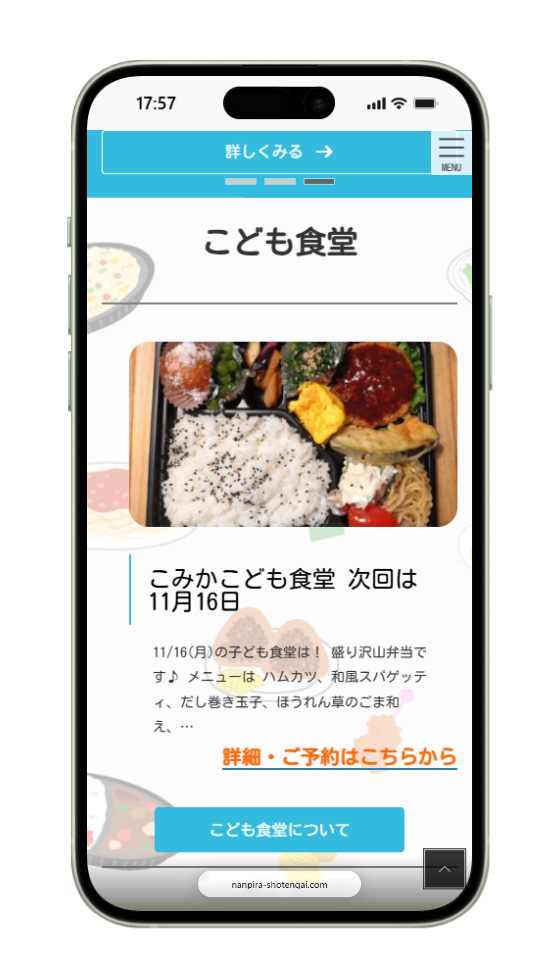
- こども食堂のご案内ページを開く
- TOPページを少し下にスクロール。
最新のこども食堂のご案内がありますので、画面内の「詳細・ご予約はこちらから」をクリック!
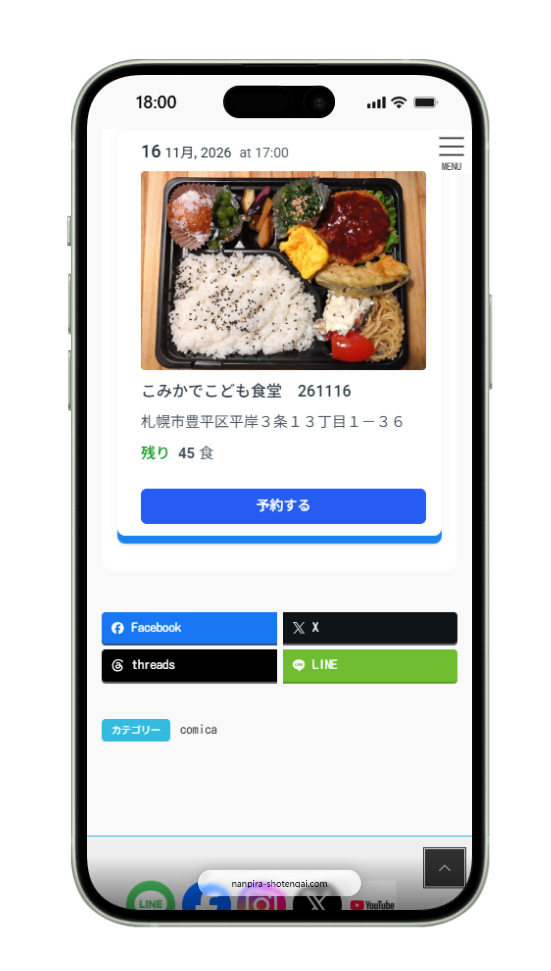
- 詳細ページから予約画面に行けます
- 次回のこども食堂のご案内ページを開くと、ページの下部の[予約する]ボタンをクリック!
ご予約画面が開きます。
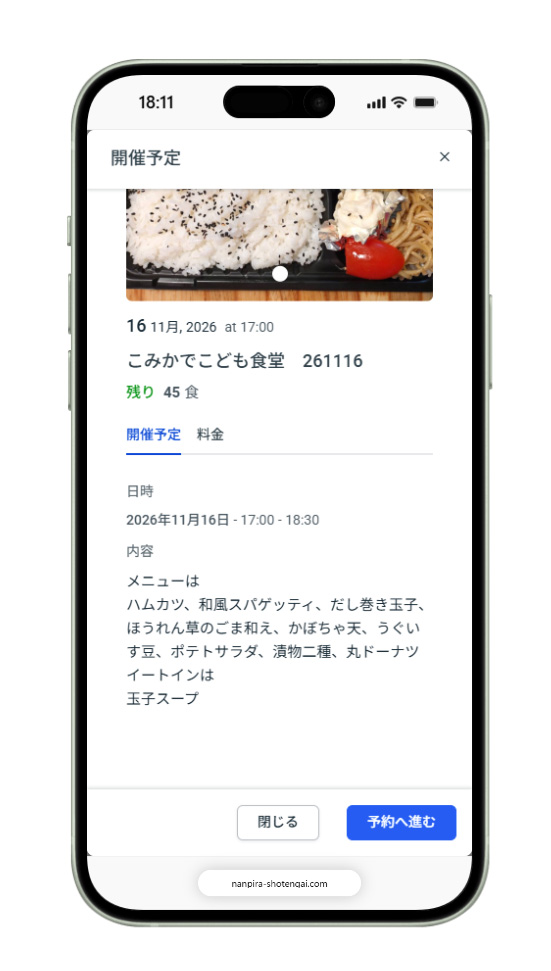
- 予約画面-1
- 予約画面を開くと、開催日時やメニューが表示されます。
予約対象が間違っていないかを確認して[予約へ進む]をクリック!
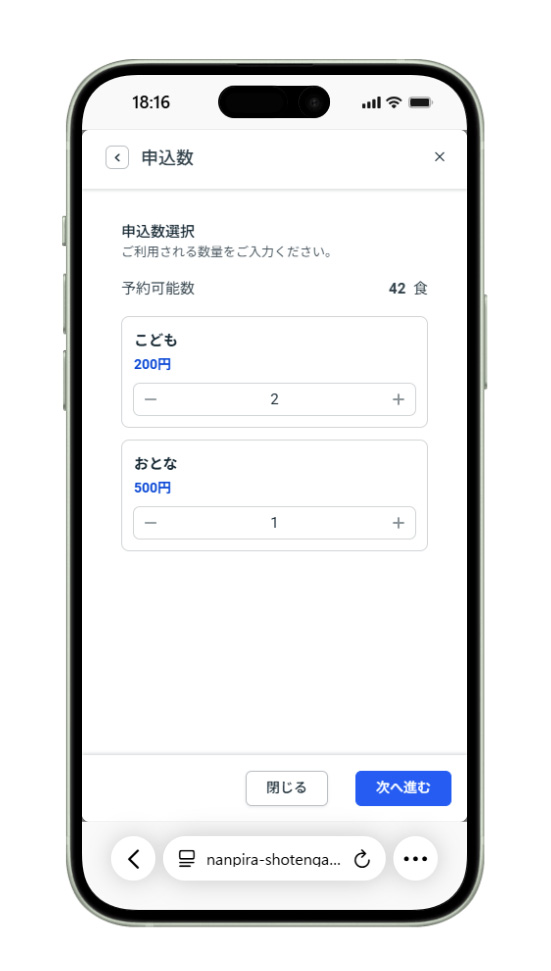
- 予約画面-2
- 申込数を入力し、[次へ進む]をクリック!
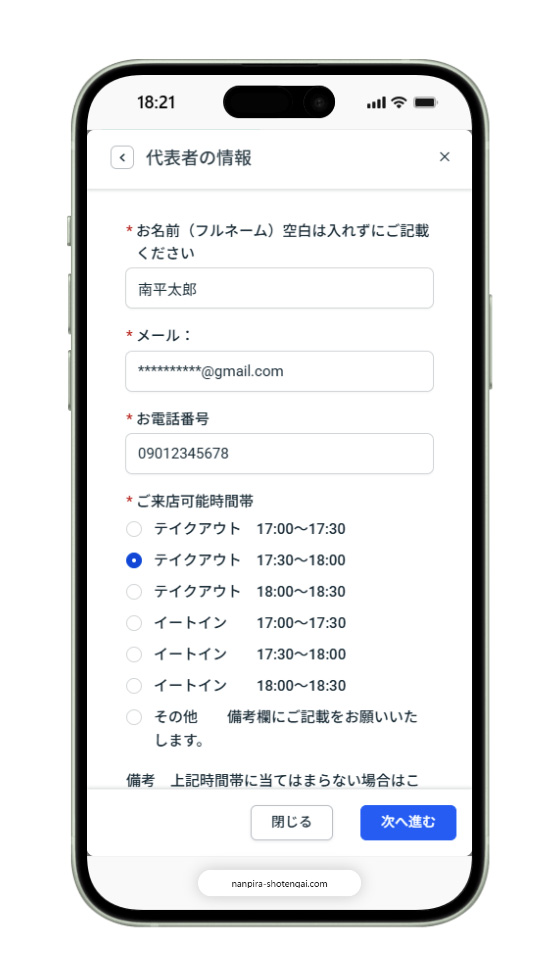
- 予約画面-3
- 申込者のお名前、メールアドレス、ご連絡先のお電話番号を入力してください。
ご来店可能時間とテイクアウトまたはイートインを選択肢から選んでチェックします。
選択肢以外の時間帯やご要望がある場合は「その他」にチェックを入れて備考欄にご記載ください。
入力が完了したら[次へ進む]をクリック!
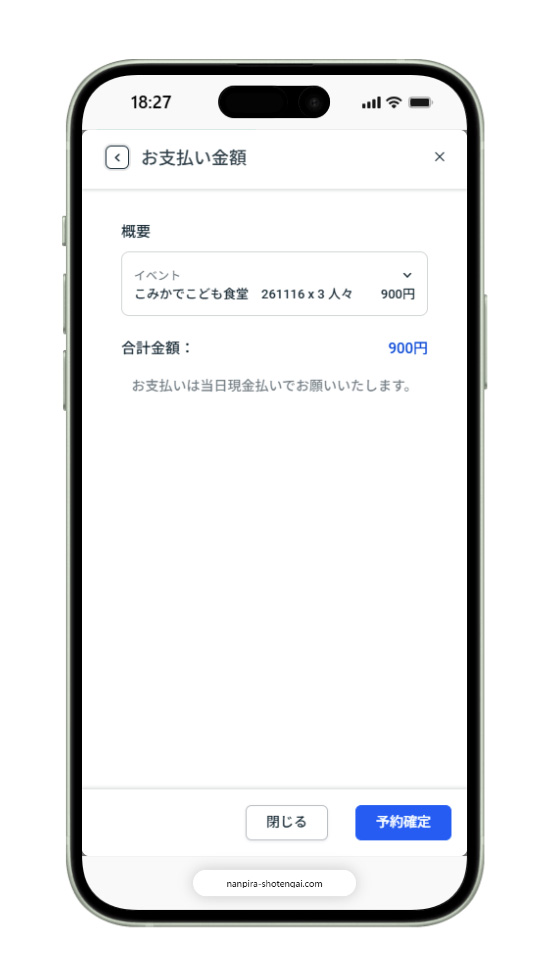
- 予約画面-4
- お申込み金額をご確認し間違いがなければ、右下の[予約確定]をクリック!
ご予約が完了いたします。
入力内容を修正する場合は画面左上の”<”ボタンから前の画面に戻れます。
ご予約が完了すると「comica(アットマーク)nanpira-shotengai.com」から確認メールが届きます。
メールが届かない場合は
①お使いのメールアプリで「迷惑メール」フォルダなどご確認ください。
②ドメイン拒否など設定している場合は、上記のアドレスをご登録ください。
(アットマーク)は@に書き換えてご利用ください
2回目以降のご予約
- 前回予約完了のメールからカスタマーパネルを開く
- 2回目以降のご予約の際にお名前・メールアドレスの入力を省略できます。
1回目と同様にお名前・メールアドレスをご入力いただければこちらの手順は不要です。
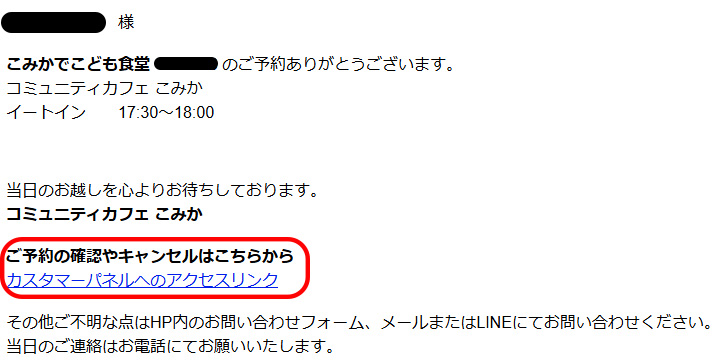
メール本文に
「ご予約の確認やキャンセルはこちらから
カスタマーパネルへのアクセスリンク」と記載されていますので、
[カスタマーパネルへのアクセスリンク]をクリックしてリンクを開きます。
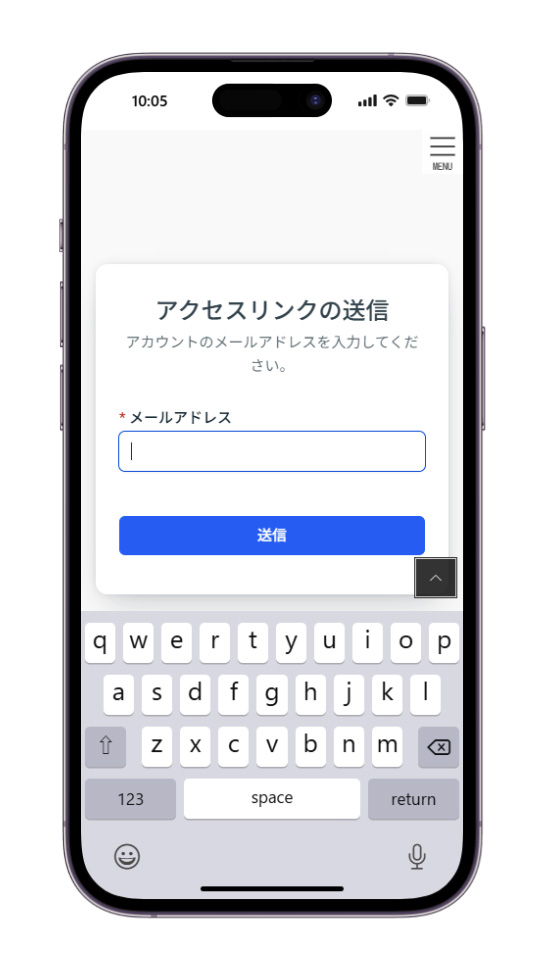
- カスタマーパネル
- リンクを開いたときに「アクセスリンクの送信」画面が開いている場合は、「ログアウト」または「有効期限切れ」となっているので、こちらの画面でご予約時のメールアドレスを入力し、カスタマーパネルのリンク先が書かれたメールを取得してください。
- こども食堂の予約画面へ
- リンクを開いたあとに、TOPページや新着情報に掲載されている最新のこども食堂のご案内からご予約を進めてください。
ご予約キャンセル方法
- 予約完了のメールを開く
- メール本文に
「ご予約の確認やキャンセルはこちらから
カスタマーパネルへのアクセスリンク」と記載されていますので、
[カスタマーパネルへのアクセスリンク]をクリックしてリンクを開きます。
- カスタマーパネル
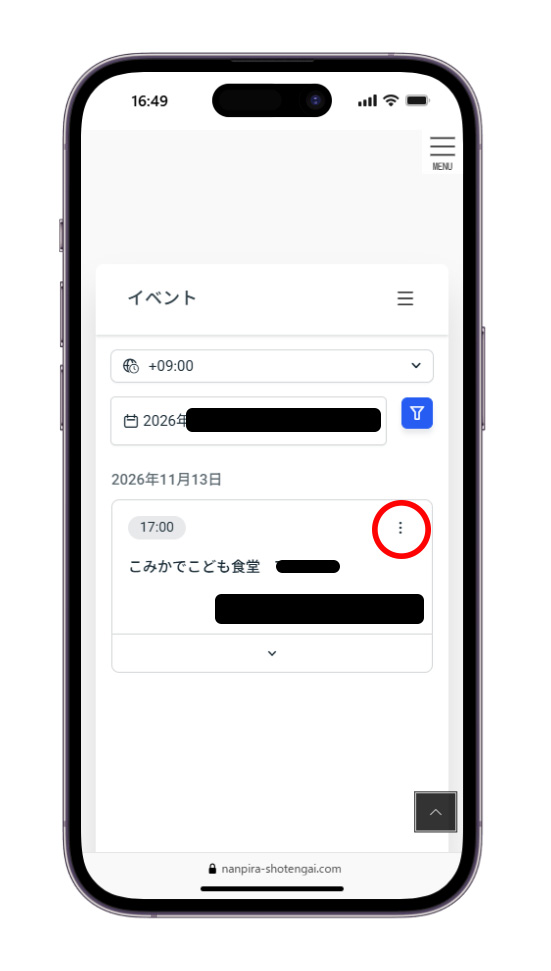
- ご予約した日程が表示されていますので、赤丸部分の[︙]をクリックして、「キャンセル」を行ってください。
また「イベント」の横にある[≡]から、ご予約名を選択していただくとお客様情報(プロフィール)の削除も可能です。
プロフィールを削除する場合は、イベント終了後またはキャンセル後に実施してください。
※ キャンセルは3日前まで可能です。期日を過ぎている場合は担当者までメールやお電話にてお問い合わせください。
ご予約内容の変更
- 予約完了後の変更はできません
- 既にご予約の内容(数量など)を変更したい場合は一旦ご予約をキャンセルし再度ご予約下さい。
※予約期日を過ぎている場合は担当者までメールやお電話にてお問い合わせください。
トップへ戻る